Cómo Crear una Página Web con GoDaddy Paso a Paso
En este post vamos a aprender cómo crear una página web paso a paso desde cero utilizando el creador de páginas web de GoDaddy. En el primer video podrán ver el proceso completo y más abajo los pasos por separado.
 Comienza Aquí con Dominio Gratis
El objetivo que nos hemos trazado es que podamos aprender a cómo crear una página web profesional paso por paso con GoDaddy para lograr generar una excelente impresión a los clientes y público en general que la visite.
Paso 1: Crear una cuenta en GoDaddy
Lo primero que vamos a hacer es crear una cuenta en GoDaddy en el creador de páginas web de GoDaddy, solo necesitamos un e-mail y un password, como lo podemos ver en el video. Utiliza un correo electrónico que revises frecuentemente para validar tu cuenta y poder recibir notificaciones importantes.
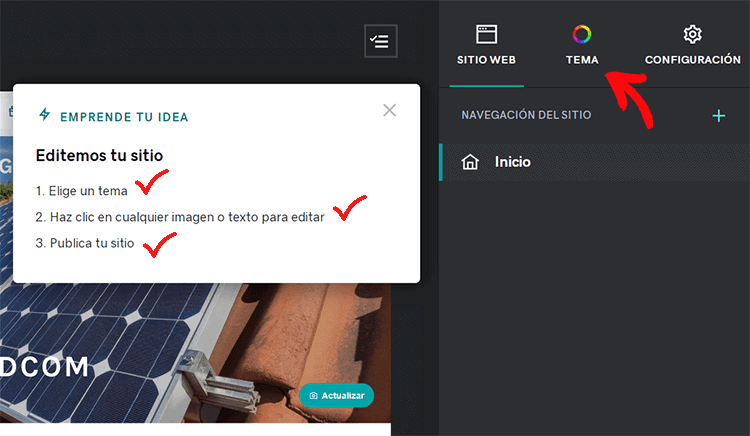
Inmediatamente después se comenzará a crear tu página web desde cero. Para comenzar vamos a incluir la marca o el nombre de la empresa, la categoría a la que pertenece y la información general.
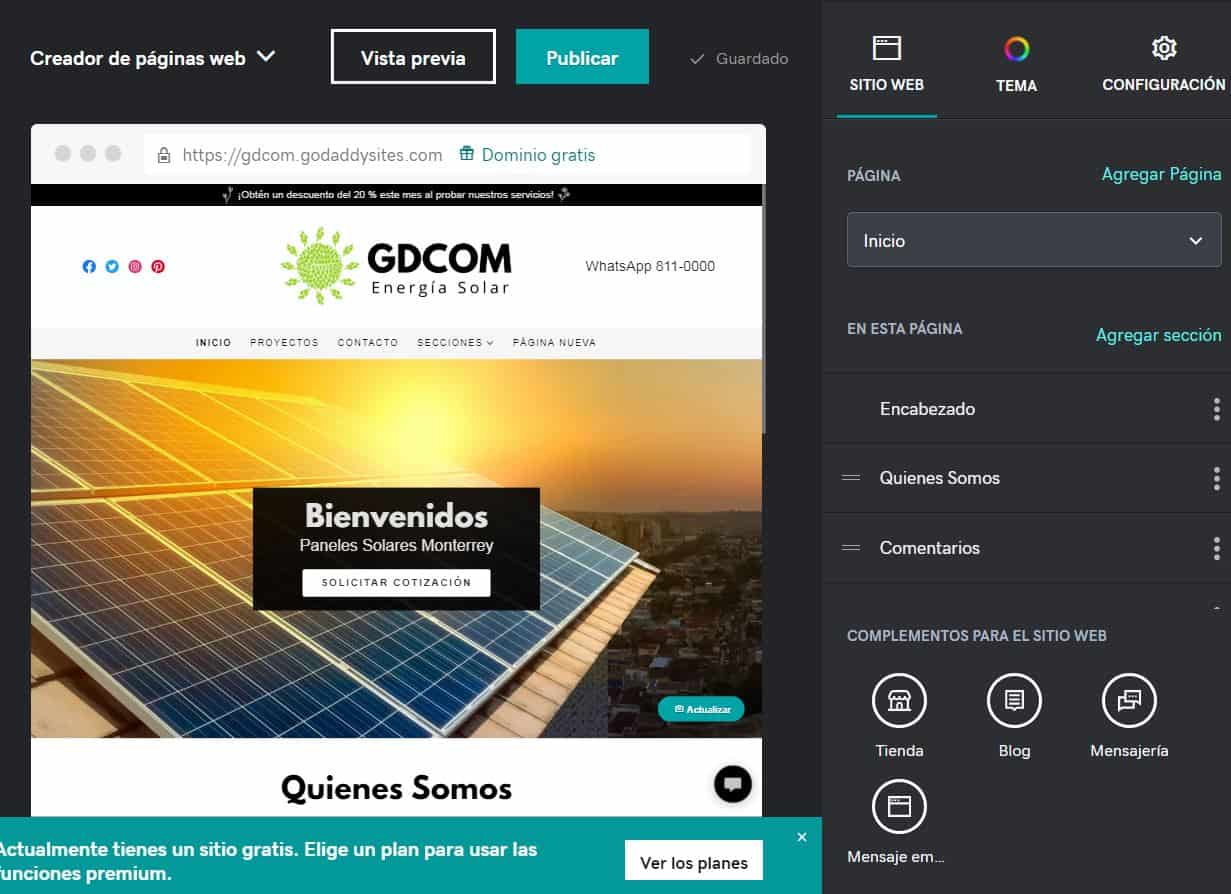
El creador de sitios a creado una página web inicial la cual vamos a editar agregando secciones y elementos para personalizarla a nuestro gusto con el objetivo de lograr crear una página web profesional y con apariencia moderna.
Paso 2: Elige un tema o plantilla para tu página web
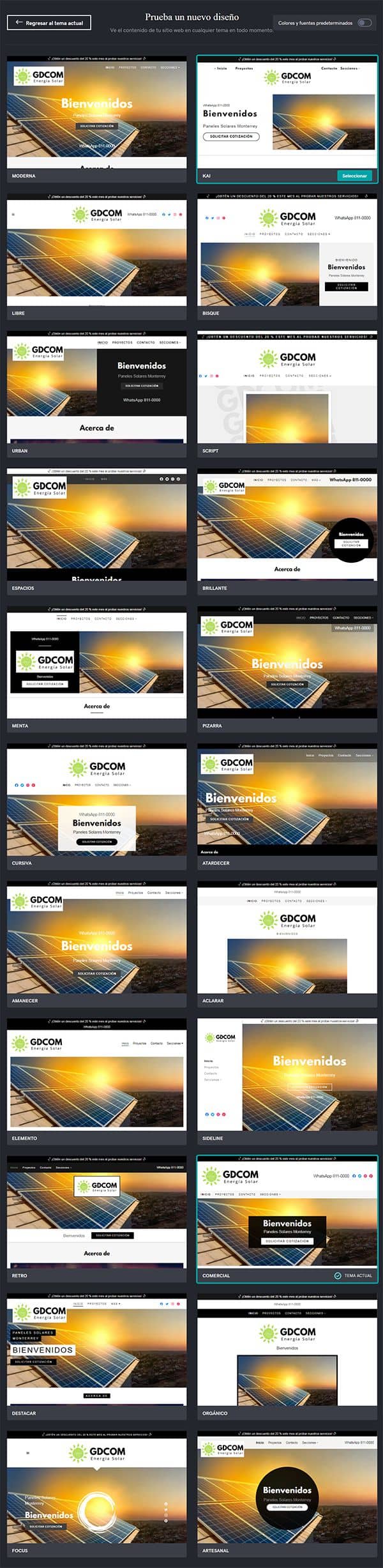
En este paso vamos a elegir un tema para nuestro sitio web, los temas o plantillas le van a dar la apariencia o diseño visual al sitio, elige el que más se adecúe con tu proyecto, en este caso como nuestro objetivo es crear una página web que proyecte una imagen profesional elegimos el tema “comercial”. En este apartado de tema también vamos a poder seleccionar un estilo de letra y el color principal de nuestro sitio web.
Paso 3: Sube tu logo a la página web
Subir tu logo a la página web es muy sencillo, puedes hacerlo desde al apartado de encabezado y dar clic en la opción de subir logo, aquí podrás elegir la imagen, de preferencia en formato .jpg o .png. con fondo blanco o transparente y que sea horizontal con una medida aproximada a los 300 pixeles de ancho.
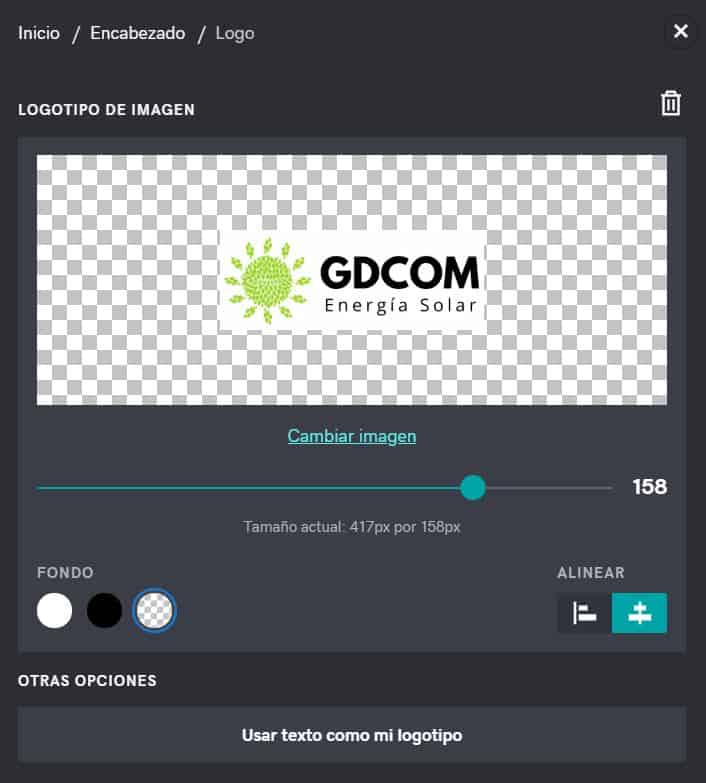
Ya que has subido el logo podrás ajustar su tamaño para presentarlo a tu gusto en la página web. El logo que estamos utilizando para este ejemplo lo hemos diseñado con canva y en este link podrás ver como lo diseñamos.
Si aun no tienes uno, en el siguiente enlace puedes contratar diseñadores de logos muy accesibles para avanzar más rápido con tu proyecto.
Paso 4: Editar el encabezado de la página web
En la parte del encabezado o cabecera del sitio web esta publicada una foto que podremos cambiar por una propia o elegirla de la biblioteca de imágenes y videos de Getty Images que incluye el creador de sitios web GoDaddy sin costo adicional, así es que no tendrás que preocuparte por conseguir fotos y videos de exelente calidad.
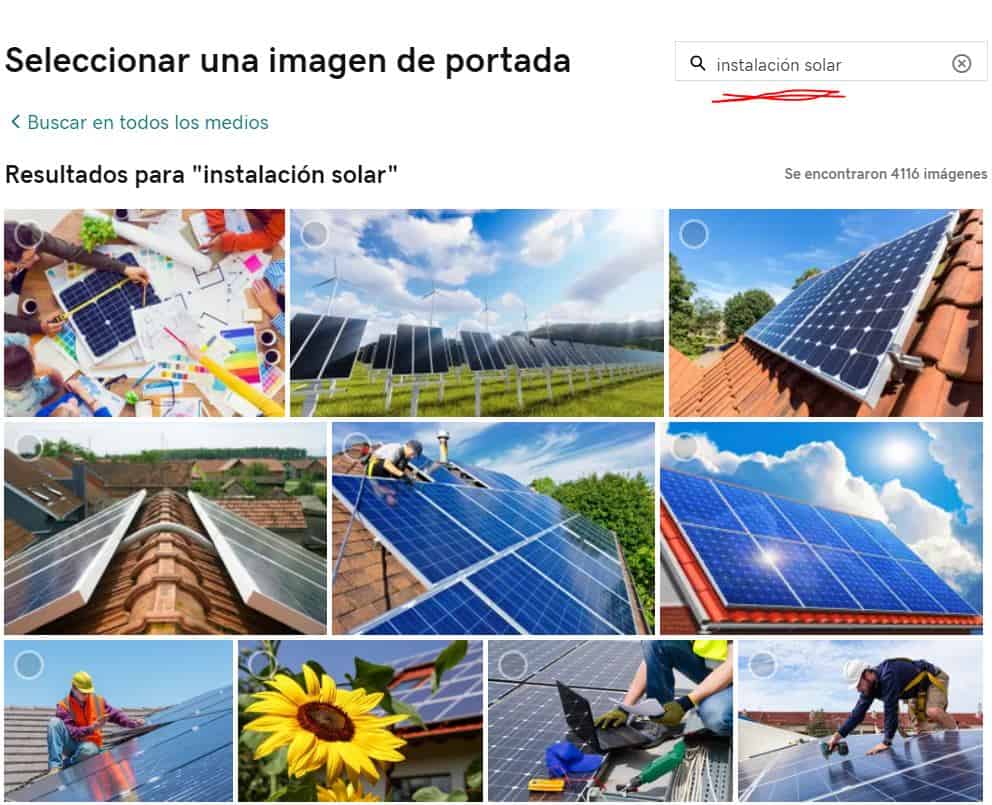
Podemos elegir una foto o video del tema que queramos, solo incluimos las palabras clave en la búsqueda y nos arrojara muchas imágenes relacionadas con la palabra.
¿Cómo agregar un botón en la imagen principal del encabezado?
En esta parte del encabezado donde va la imagen principal se puede incluir un texto que a va a captar la atención de los visitantes del sitio web, debajo de este texto podemos habilitar un botón para que las personas den clic o realicen una acción. En este caso la acción sería solicitar una cotización, por lo que al dar clic lo redirigimos a la sección del formulario de contacto donde podrá escribir las especificaciones de su proyecto y enviarlas para poder regresarle una cotización a su correo electrónico.

Publicar redes sociales y datos de contacto en el encabezado de la página
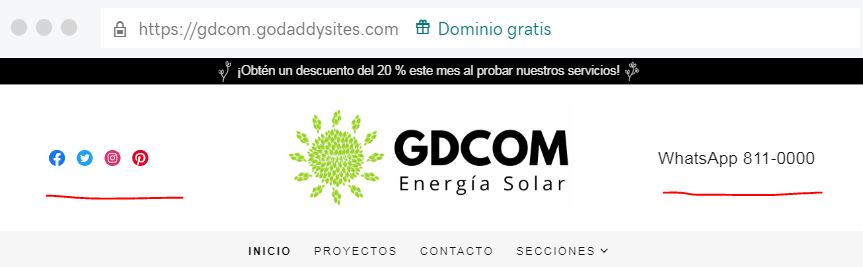
Una de las ventajas de hacer una página web paso por paso desde cero con GoDaddy es que podemos guardar lo que llevamos hecho y tener todo ordenado desde un inicio. Esto nos permite hacer una pausa para organizar todos los datos de contacto de nuestra empresa incluyendo los perfiles sociales para que los clientes llamen o envíen un mensaje para solicitar algún producto o servicio. Ubicar el teléfono y los enlaces de las redes sociales de la empresa en el área del encabezado ayudará a que estén muy visibles para los clientes potenciales.
Paso 5: Publicar un anuncio en la parte superior de la página
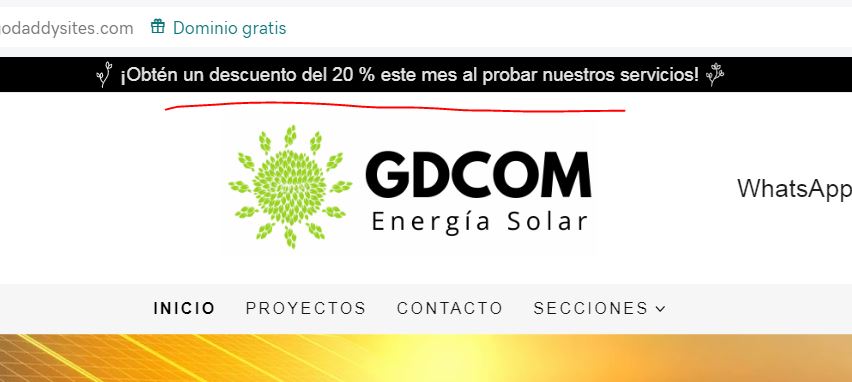
La parte más alta de la página web es la parte más visible para los visitantes por lo que es una excelente posición para publicar un anuncio. Este tipo de detalles como el de la ubicación de los elementos dentro del sitio debemos de tenerlos muy presentes al momento de crear una página web profesional con GoDaddy. Por ejemplo anunciar un descuento o precio rebajado en esa zona del sitio seguramente nos traerá buenos resultados para las ventas.
Paso 6: Hacer un menú de navegación para el sitio web
El menú es muy importante para que los usuarios puedan encontrar los contenidos que queremos mostrar en todo nuestro sitio web, los menús servirán para enlazar con un clic a las diversas secciones de la página web, vamos a crear un menú desde cero para ver cómo funciona.
El creador de sitios de GoDaddy nos permite hacer un menú principal en el área del encabezado de la página web, y/o abajo en el pie de página, o un menú desplegable, que muestras sub-menús cuando ubicamos el puntero sobre este.
s importante hacer la página web paso por paso para no pasar por alto elementos importantes de diseño, ya que es el diseño de nuestro primer sitio web debemos estar muy enfocados en los pasos de este proceso.

Crear un menú desplegable
Un menú desplegable nos sirve para organizar dentro de este menú, otros sub-menús, generalmente sirven para categorizar y ahorrar espacio al presentar las páginas web de nuestro sitio. Para crear uno solamente damos clic en “agregar página” y después seleccionamos la opción de “menú desplegable”, en el video podrás apreciar como lo creamos paso a paso desde cero.

Paso 7: Agregar una nueva sección o página a nuestro sitio web
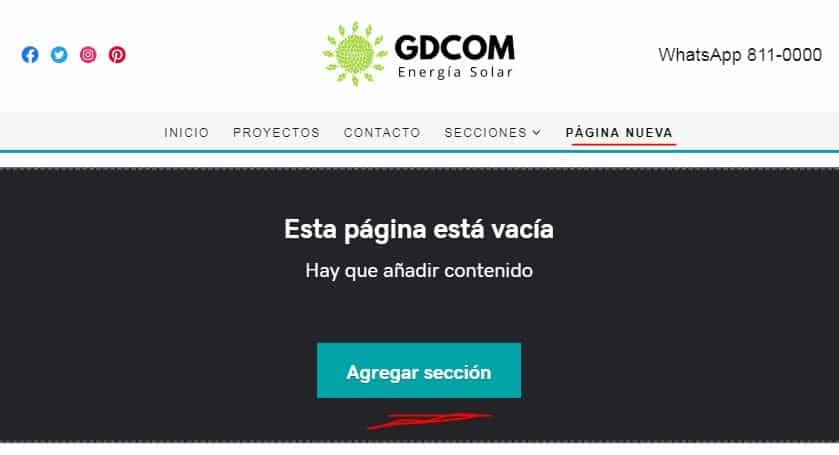
Existen 2 formas de crear una página web con GoDaddy, una es presentando todos los contenidos en una sola página y la otra es organizar los contenidos en secciones o páginas independientes. Para crear páginas independientes, lo que debemos hacer es dar clic en “Agregar página” y seleccionar la opción “página nueva”, aquí ya podremos elegir qué tipo de contenido presentar agregando elementos. Esta nueva página la podemos incluir en el menú de encabezado y/o el menú del pie de página. En el video puedes ver cómo creamos las páginas web que conforman el sitio paso a paso desde cero.
Paso 8: Crear sección de «quienes somos» en la página web
Al hacer una página web profesional para una empresa o negocio es muy importante presentar información de la empresa para generar confianza en los visitantes y posibles clientes, un ejemplo de esto es la clásica página de “quienes somos”. Para incluir esta información añadimos la sección de “Acerca de” y después agregamos las imágenes y textos de la empresa.
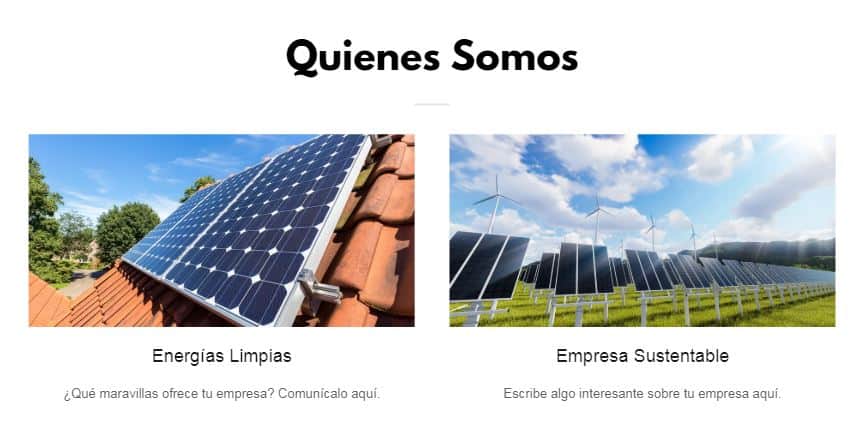
Si has llegado hasta esta parte del tutorial sobre cómo crear una página web paso a paso desde cero con el creador de sitios de GoDaddy has podido comprobar que es muy fácil e intuitivo hacerlo.
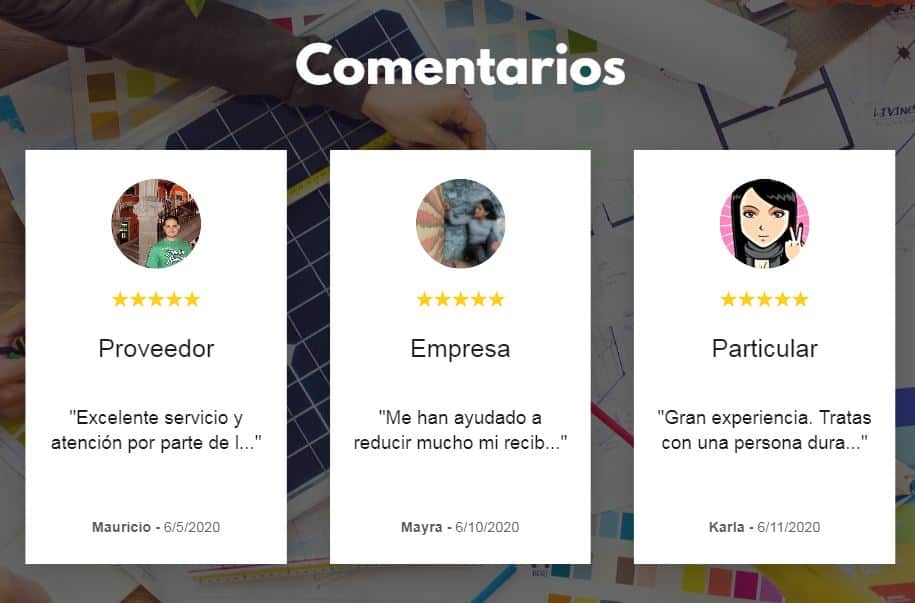
Paso 9: Agregar opiniones y testimonios de clientes reales
Las opiniones o testimoniales de clientes generan mucha confianza en los visitantes al sitio web que desean comprar un producto o contratar algún servicio. El creador de páginas web de GoDaddy nos permite publicar opiniones y evaluaciones con estrellas de varias formas: una es enlazando o conectando la página de Facebook o la ficha de la empresa de Google Mi Negocio, y otra es de forma manual como lo hemos hecho en el video paso a paso.
Paso 10: Crear una sección de suscriptores para recabar correos electrónicos
La sección de suscriptores está compuesta por un texto y un cuadro donde los visitantes pueden dejar su correo electrónico para recibir algún mensaje de interés, por ejemplo: Descuentos especiales, productos nuevos, tips, artículos del blog, etc. En esta parte del proceso de creación de una página web debemos analizar también aspectos de marketing, es decir, si tenemos un negocio hacer una evaluación sobre cómo nos puede ayudar con las ventas el recopilar correos electrónicos de clientes potenciales.
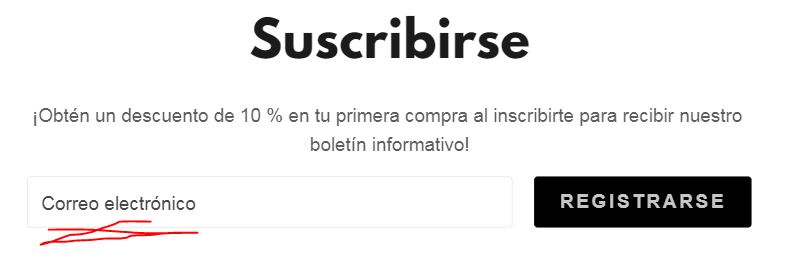
Para incluir una sección de suscriptores solamente damos clic en “agregar sección” y elegimos “suscribirse” los emails de los suscriptores se irán almacenando en el escritorio del creador de páginas web de GoDaddy y desde ahí mismo podremos diseñar un mensaje atractivo con la herramienta de email marketing para enviarlo a todos los suscriptores.
Paso 11: Editar el pie de página del sitio web
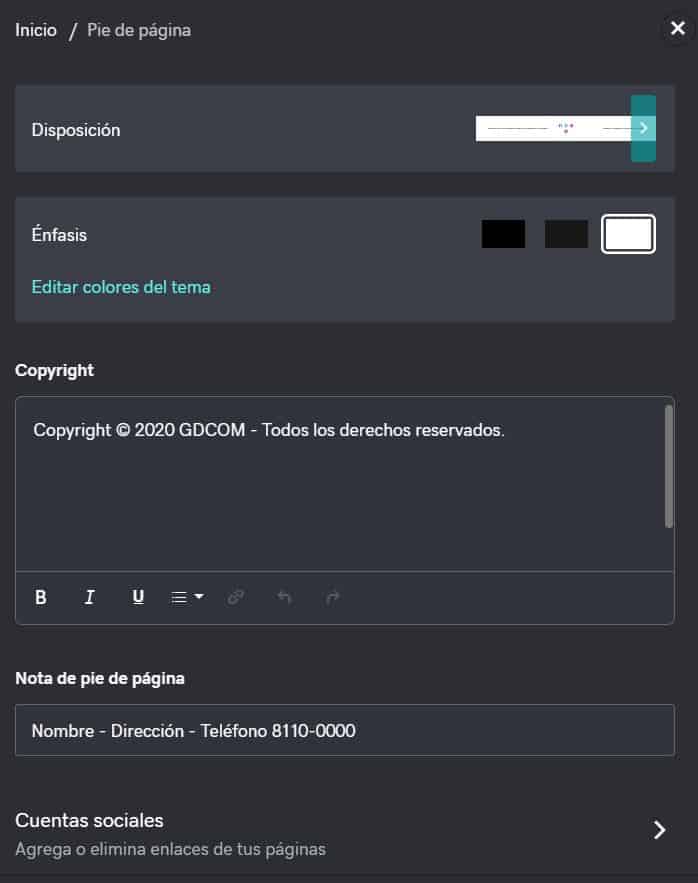
Para editar el pie de página de la página web, solamente nos dirigimos a los elementos y hacemos clic en esa zona, en la parte derecha tendremos algunas opciones, podemos cambiar el color de fondo del pie de la página web, incluir redes sociales y también los datos de contacto de la empresa.
Paso 12: Hacer un portafolio de servicios con fotografías
Para poder mostrar el portafolio de servicios o trabajos que ofrece la empresa vamos agregar una sección de «galería fotográfica», hay varios estilos de galería que podemos elegir. Esta sección la vamos a incluir dentro de en una página nueva para presentar fotos de trabajos realizados.
Es importante tener en cuenta cuando estamos aprendiendo cómo crear una página web desde cero que las fotos y los textos que incluyas en ese momento en el sitio los van a ver clientes potenciales por lo que pueden ser determinantes para el éxito o fracaso de una venta, por lo tanto, elige las mejores fotos y utiliza las mejores frases para comunicarte con tu público objetivo.

Paso 13: Crear una sección de contacto con formulario y mapa de ubicación
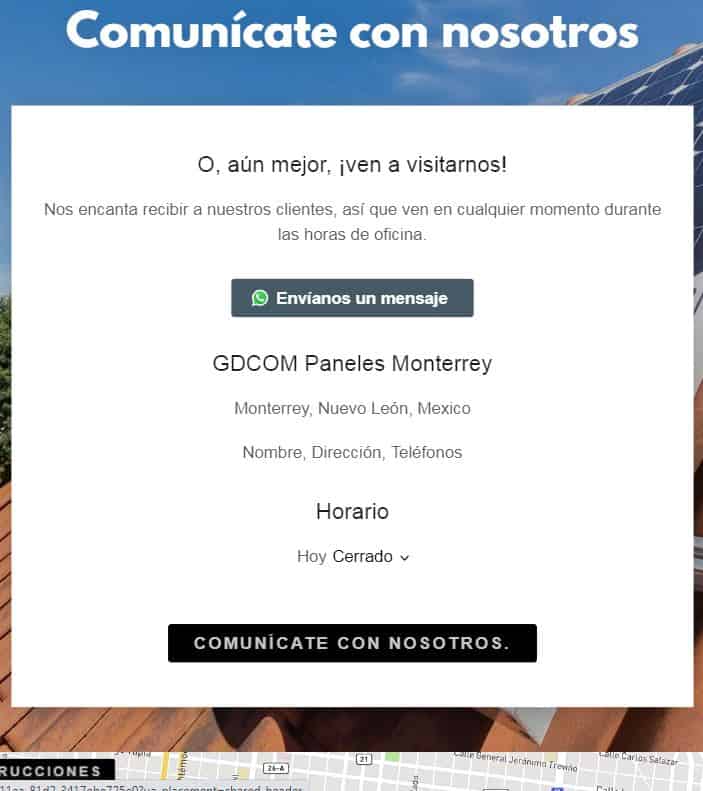
La sección de contacto es muy importante al aprender a hacer páginas web profesionales ya que es la sección que buscan los visitantes cuando se han decidido a comprar un producto o servicio en tu empresa, por lo que debe ser muy fácil de encontrar y contener los siguiente elementos: dirección física del negocio, mapa de ubicación de Google Maps, teléfonos, número de WhatsApp, perfiles de redes sociales y un formulario de contacto. En el video pudes ver como hemos creado esta sección desde cero paso a paso.
Paso 14: Agregar elementos adicionales a tu página web
Es probable que al crear tu página web con GoDaddy quieras incluir alguna funcionalidad específica en el sitio, a continuación vemos las secciones o elementos más populares para integrar en tu sitio.
Integrar un blog a la página web con GoDaddy
Para la página web de una empresa un blog representa una herramienta de marketing muy podersa para atraer visitantes desde los motores de búsqueda como Google, esto se logra creando de manera frecuente artículos relacionados a tu negocio. Con el creador de páginas web de GoDaddy se puede integrar la aplicación de blog con un clic. En el siguiente enlace podrás ver un tutorial sobre cómo crear un blog con GoDaddy.
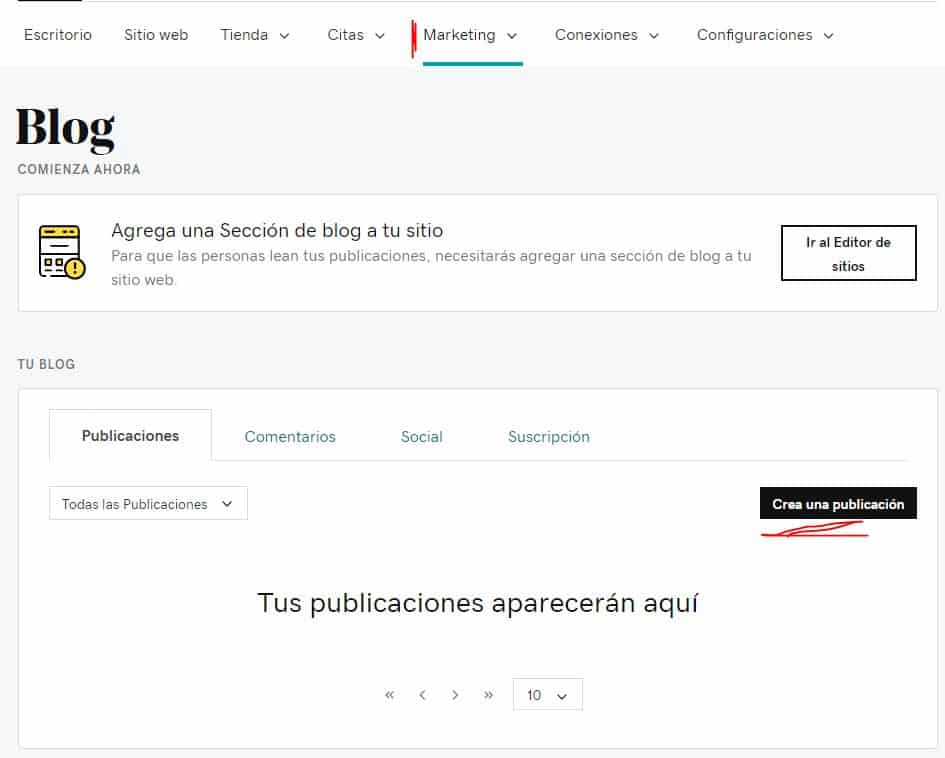
Hacemos clic en “agregar sección” y elegimos la opción de blog, se publicarán en la página web los últimos artículos que hayamos hecho. Para crear nuevas publicaciones y administrar los artículos del blog nos dirigimos al escritorio o panel de control del creador de sitios de GoDaddy.
Agregar una tienda en línea al sitio web
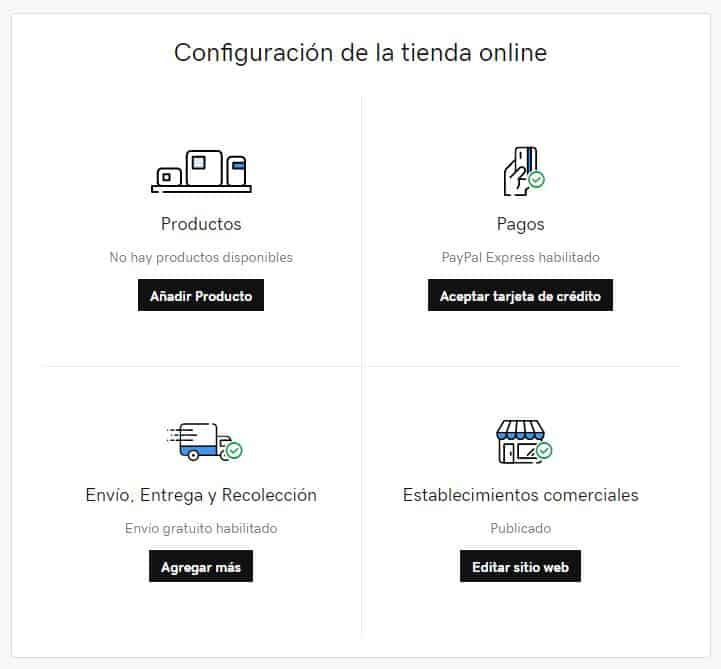
Con una tienda en línea en la página web podremos administrar productos y venderlos en línea. El creador de páginas web de GoDaddy da la posibilidad de integrar y configurar fácilmente todos una tienda para vender en línea por medio de la página web. Con esta herramienta de e-commerce podremos crear productos, categorías, control de inventario, impuestos y manejar opciones de pago. En el siguiente enlace podrás ver un tutorial sobre cómo hacer una tienda en línea con GoDaddy.
Agregar código HTML con el creador de sitios
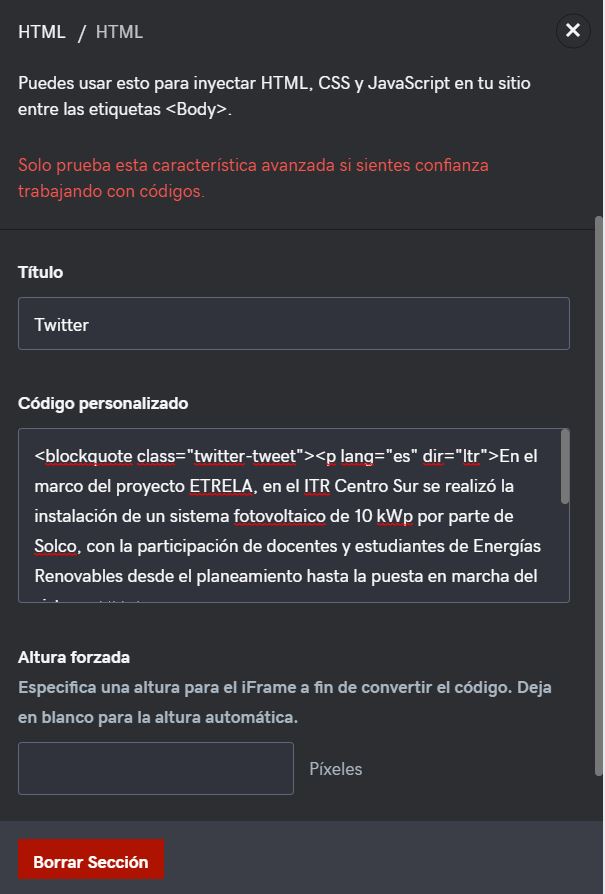
En algunas ocasiones al hacer una página web desde cero es necesario agregar código HTML para lograr tener una función específica, con el creador de páginas web de GoDaddy es posible hacerlo integrando la sección de “HTML” y en la parte derecha de configuración podemos pegar el código HTML, en este caso publicamos un mensaje de Twitter copiando y pegando el código, como puedes verlo en el video paso por paso.
Agregar un botón de PayPal en la página web
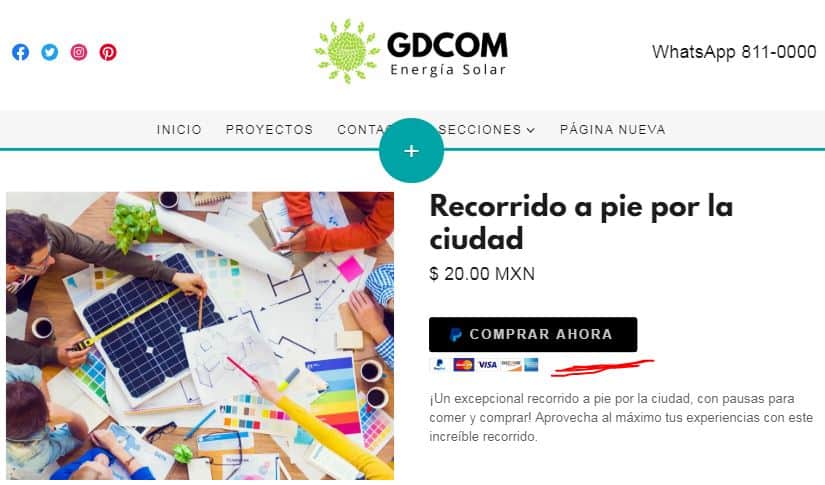
Una forma simple para recibir pagos por algún producto o servicio individual o bien por donaciones, es por medio de un botón de PayPal en tu página web. Para agregarlo solo tendrás que ir la sección de “botón de PayPal” en el creador de sitios e incluir el correo electrónico de tu cuenta de PayPal. Cuando los visitantes den clic en pagar serán dirigidos a una página de PayPal donde podrán pagar con saldo, con tarjeta de crédito o débito.
Subir archivos para que se puedan descargar desde la página web
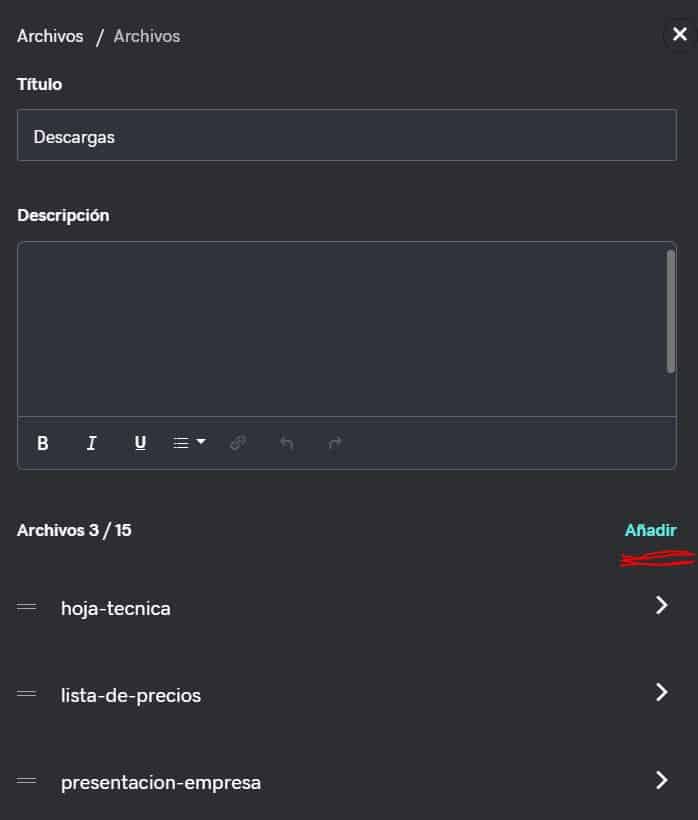
Podemos crear una página web con GoDaddy en dónde se pueden descargar archivos. Con esta opción los visitantes del sitio web podrán descargar documentos de Word, Excel, PDF, PowerPoint, etc. Para activar esta función desde el creador de sitios solo hay que agregar la sección “Archivos” y posteriormente subirlos.
Agregar caja de chat a nuestra página web
La caja de chat o mensajería instantánea es una excelente herramienta para que los visitantes pueden chatear en tiempo real con nosotros por medio del sitio. Cuando estamos aprendiendo a cómo crear una página web profesional desde cero es importante pensar en como diseñarla para estar lo más cerca de los clientes potenciales.
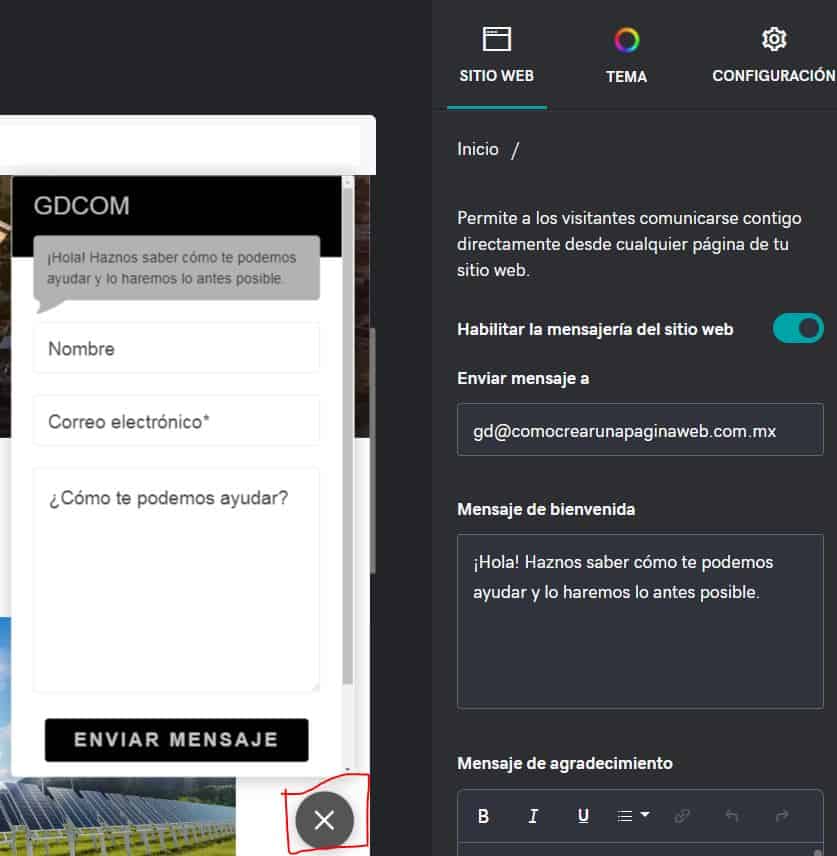
El chat aparece representado por un icono en todas las páginas del sitio web, se encuentra fijo en la parte inferior derecha, siempre esta visible, por lo que si un usuario quiere preguntar algo solamente da clic en este icono para mandar un mensaje.
Para habilitar esta función damos clic en el icono y nos dará la opción de habilitarlo o no habilitarlo, establecer el email a donde queremos que nos lleguen los mensajes y también editar los textos de los mensajes.
Crear una ventana emergente o pop-up en la página web
Ahora podemos agregar un pop-up al crear una página web con GoDaddy. Una ventana emergente es un anuncio que aparece en primer plano del sitio web, es un mensaje que verán todos los visitantes y el cual se conforma por un título, una descripción y un botón para poder re dirigir a los usuarios a una página específica del sitio cuando dan clic, en en el video puedes ver como lo hemos hecho paso por paso desde cero.
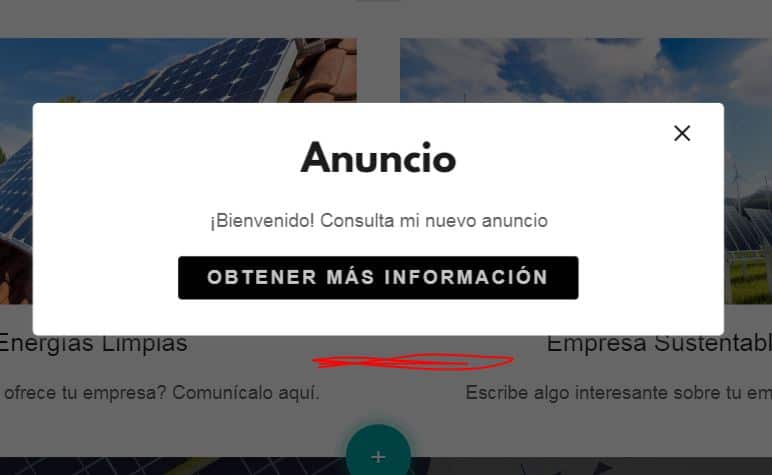
Para habilitar la ventana emergente en la página web que estamos creando debemos ir al botón que se encuentra en la parte inferior derecha del editor del creador de sitios de GoDaddy y dar clic en “Mensaje emergente”. Aquí tendremos la posibilidad de habilitar esta ventana emerjente o pop-up, así como editar todos sus elementos y el botón.
Preguntas Frecuentes -FAQ-
Ya que hemos aprendido los conceptos fundamentales sobre cómo hacer una página web desde cero ahora veremos algunas de las principales dudas que nos hacen los usuarios sobre el creador de sitios de GoDaddy.
¿Cómo funciona la vista previa y publicación del sitio?
La vista previa te permite observar como va quedando el diseño de tu sitio web tanto en computadoras de escritorio cómo en teléfonos celulares.
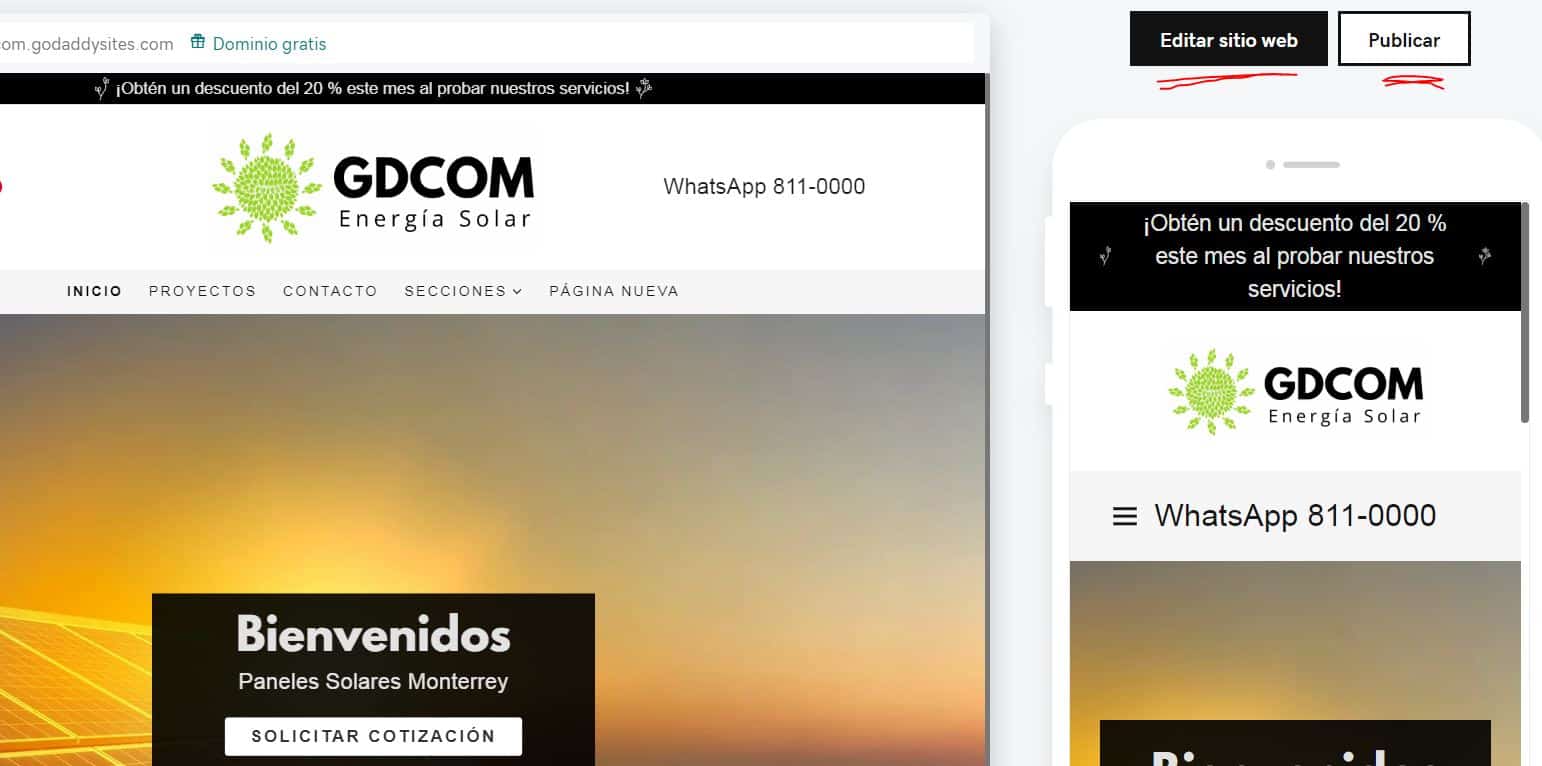
Cuando damos clic en publicar, se refiere a que la página web se publica en el dominio que hayamos seleccionado, es decir los cambios que hemos hecho en el sitio ya se podrán reflejar en el dominio cuando lo consultamos en Internet.
¿Cómo integrar Google Analytics con la página web?
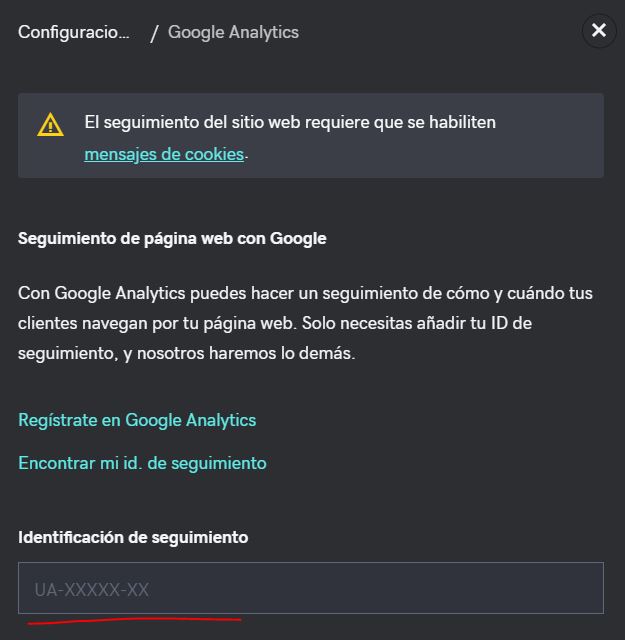
Ya que hayas terminado de diseñar tu página web es posible que desees conectarla con Google Analytics para conocer las estadísticas de las visitas al sitio web. Para enlazar tu cuenta solamente ingresamos al apartado de “configuración” y posteriormente damos clics en Google Analytics, aquí dentro establecemos la identificación de seguimiento para que se conecte con el sitio web.
¿Cómo se usa la herramienta de SEO para optimizar la página web?
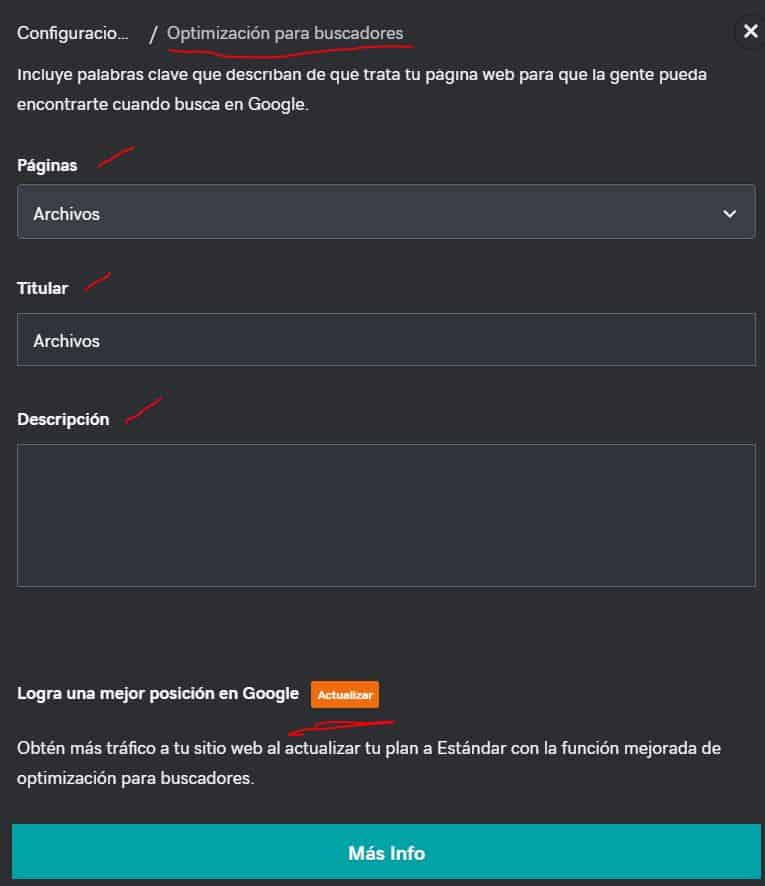
La herramienta de SEO ayuda a optimizar el contenido de tu página web de cara a los motores de búsqueda, en otras palabras ayudará a recibir más visitantes desde buscadores como Google, Bing, Yahoo, etc. Esto te servirá para publicar el contenido adecuado para que los clientes te puedan encontrar en Internet. Ya que hayas terminado de crear tu página web con GoDaddy puedes pasar a trabajar en el SEO del sitio.
Para acceder a la herramienta SEO del creador de sitios de GoDaddy nos dirigimos al apartado de configuración y aquí podemos elegir la página que deseamos optimizar y establecer las palabras clave que aparecen en el título y descripción de la página. Para mejores resultado es mejor elegir la versión Premium de la herramienta SEO del creador de páginas web.
¿Cómo es el panel de control de GoDaddy?
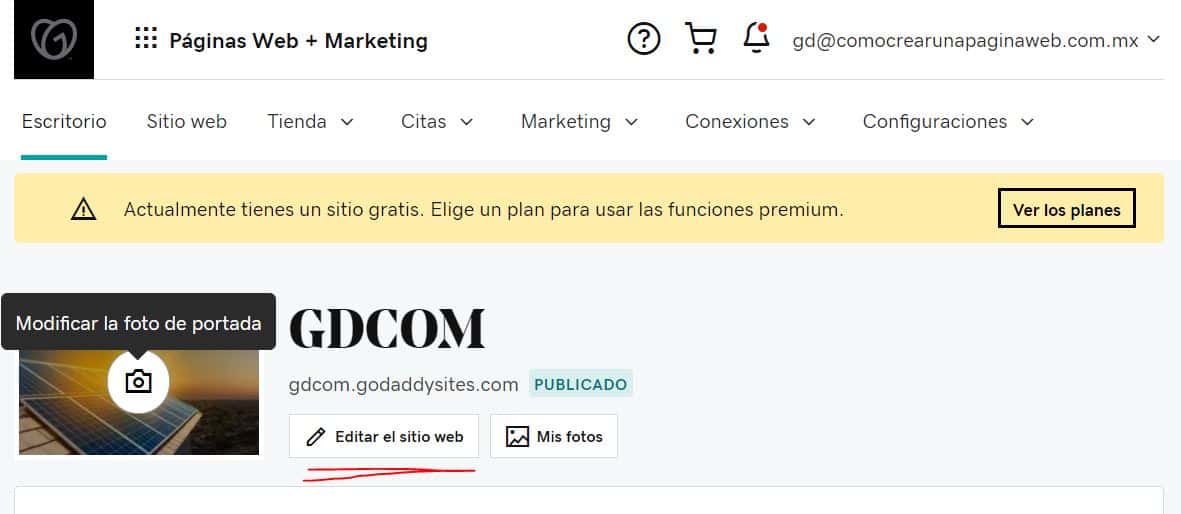
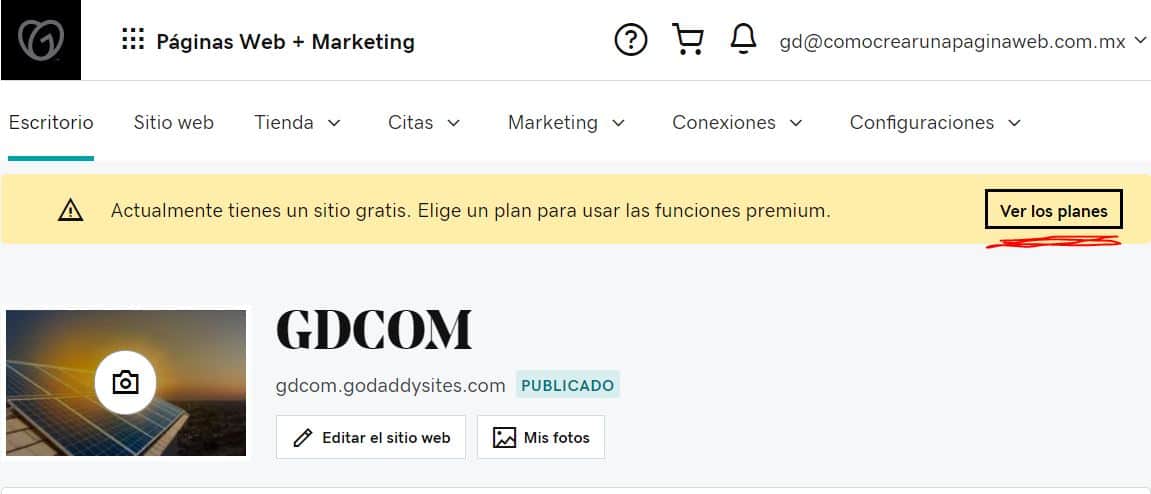
Dentro del panel de administración principal de la cuenta de GoDaddy aparecerán los productos que tenemos activos, en este caso está el de “Pagina Web + Marketing”, al dar clic en este producto nos llevara al panel de control de este producto. Dentro de este panel podemos dar clic en el “editor de sitio web”, esto nos llevará al creador de páginas web de GoDaddy dónde podremos editar o crear una página web paso a paso como lo hemos hecho en este tutorial.
Ventajas de utilizar el creador de páginas web de Godaddy
• Puedes probarlo gratis.
• Las páginas tienen la mejor velocidad de carga que la competencia (son más rápidas).
• Soporte técnico en español 24/7 vía telefónica, por chat o WhatsApp.
• Incluye hosting de primer nivel y certificado SSL (sitio seguro https).
• En cualquier momento puedes integrar fácilmente una tienda en línea a tu página web.
• Crea un blog en tu sitio facilmente.
• Utiliza gratis imágenes profesionales de Getty Images para tu sitio.
• Incluye tu dominio gratis .com, .net, .org, etc.
• Puedes crear tu página web con tu teléfono celular.
• Incluye herramientas de marketing para obtener más visitantes al sitio.
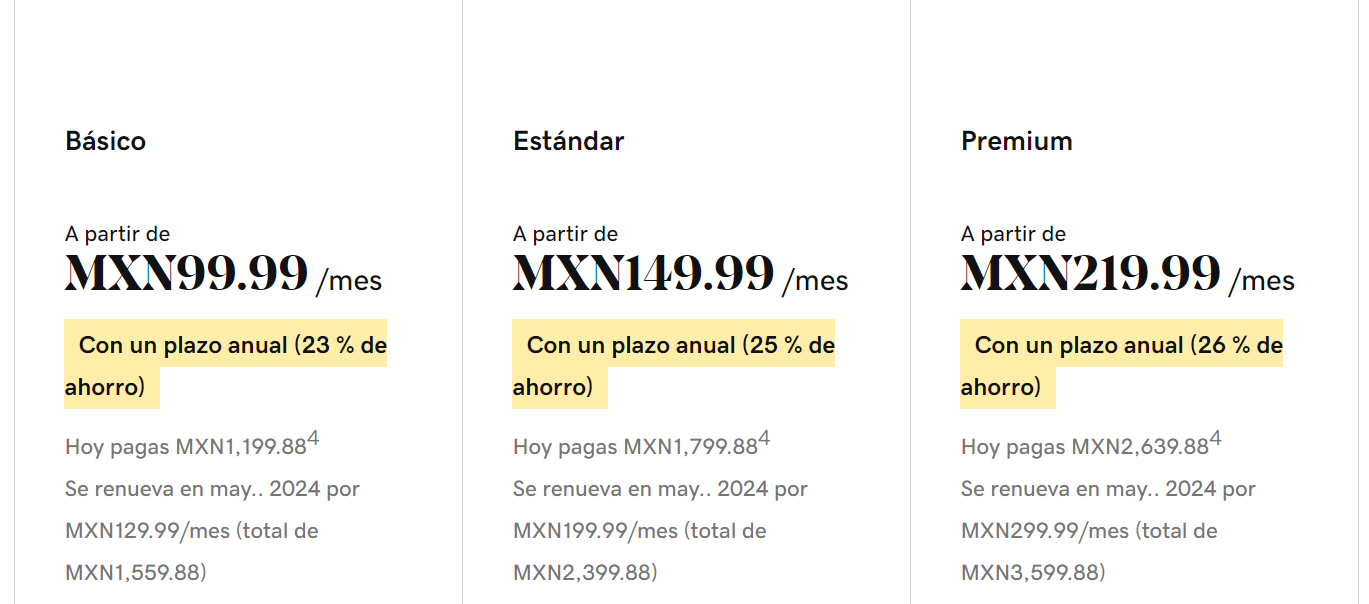
¿Cuáles son los precios para crear una página web en GoDaddy?
A continuación les presentamos los precios del creador de sitios de GoDaddy actualizados al 2023.
¿Cómo comprar un plan del creador de páginas web de GoDaddy?
Si ya has terminado de hacer tu página web en GoDaddy y te has decidido a comprar un plan anual, puedes adquirirlo de las siguientes formas:
• Dando clic en donde dice “ver planes”
• Haciendo clic en “dominio gratis” si aún no tienes uno
• En el apartado de configuración en “asociar dominio”
• Desde el panel del sitio web de GoDaddy haciendo click en el botón de “ver planes”
¿Cómo puedo crear un correo electrónico con GoDaddy?
Los correos electrónicos son independientes al creador de páginas web de GoDaddy, por lo que se crean desde el panel de administración de nuestra cuenta principal. En el siguiente video podemos ver cómo crear un e-mail paso a paso desde cero con GoDaddy.
Ahora que hemos aprendido a cómo crear una página web paso a paso desde cero con una imagen profesional utilizando el creador de sitios de GoDaddy estamos listos para hacerle frente a la competencia en el mundo comercial y poder aumentar las ventas de nuestra empresa.

También te puede interesar: